
Скорость Интернета (скорость передачи данных) – это величина, помогающая в определении производительности системы, либо линии связи. Измеряется данная величина, как объем данных за единицу времени. Принято использовать размерность Мбит/с, хотя в «бытовом» плане удобнее будет величина МБайт/с. Пользователям легче воспринимать единицу измерения, в которой задействованы Байты, а не биты, потому что объем файлов в операционных системах указывается именно в Байтах. Хотя связь между двумя величинами очень простая – 1 МБайт/с = 8 Мбит/с.
На заметку! Когда сравниваете предложения, выдвигаемые , обращайте внимание на то, как они обозначают свою скорость. Чтобы быстро перевести Мбит/с в МБайт/с, просто разделите число на 8.
Определить скорость соединения сейчас, то есть в конкретный отрезок времени, можно с помощью специализированных онлайн-сервисов. Они определяют значения двух показателей:
- Скорость получения (загрузки, скачивания) показывает, насколько быстро Ваша система способна загрузить из Интернета данные. Важным это значение будет для тех, кто чаще всего скачивает с серверов какие-либо файлы, либо получает потоковые данные (например, смотрит прямые трансляции).
- Скорость отдачи (выгрузки, закачивания) показывает, насколько быстро Ваша система способна загрузить данные в Интернет. На скорость отдачи следует обратить внимание пользователям, регулярно загружающим на сервера тяжелые файлы, либо транслируют в Интернете видеоматериалы (например, проводят стрим-сессии).

Разберем несколько способ получения данных о скорости подробнее.
У Яндекса появился очень удобный и, возможно, наиподробнейший сервис определения скорости Вашего интернет-соединения. Яндекс Интернетометр вычисляет внушительный список параметров: скорость скачивания, скорость выгрузки, IPv4-адрес, версию браузера, с которого начат сеанс и прочее. Услуга может быть полезна как для обычных пользователей, так и для продвинутых (если нужно быстро проверить техническую информацию).

Зайдите на Яндекс Интернетометр, нажмите на большую желтую кнопку «Измерить».
Через несколько секунд Вы получите результат.

Вариант №2. Speedtest
Еще с тех времен, когда стал появляться более или менее быстрый Интернет, Speedtest завоевал отличную репутацию у пользователей. Этот сайт без каких-либо предварительных настроек определяет среднюю скорость приема и отдачи.
Зайдите на Speedtest, нажмите на кнопку «Начать». Через 10-15 секунд перед Вами появится результат с графиком для сравнения двух скоростей. По нему можно, например, проследить аномальные отклонения, если это необходимо.


Альтернативные способы замера скорости Интернета
Иногда встречается такое, что провайдеры разрабатывают собственные сервисы и размещают их на своих сайтах, чтобы облегчить жизнь клиентов. Раньше можно было даже встретить ПО, ориентированное на расчет сетевых показателей, но такой подход утратил свою актуальность из-за движения в сторону развития онлайн-услуг.
Получить наиболее честный и правильный вариант при проверке можно только в том случае, если

Прямо перед проверкой убедитесь в готовности каждого пункта:

Видео — Какая скорость интернета сейчас
Видео — Как узнать скорость интернета на своем компьютере?
Пропускная способность интернет-канала или, проще говоря, скорость интернета , представляет собой максимальное число данных, принятых персональным компьютером либо переданных в Сеть за определенную единицу времени.
Чаще всего можно встретить измерение скорости передачи данных в килобитах/секунду (Кб/сек; Кбит/сек) либо в мегабитах (Мб/сек; Мбит/сек). Размер файлов, как правило, всегда указывается в байтах, Кбайтах, Мбайтах и Гбайтах.
Поскольку 1 байт – это 8 бит, на практике это будет означать, что если скорость вашего интернет-соединения равна 100 Мбит/сек, то компьютер за секунду может принять либо передать не более 12.5 Mb информации (100/8=12.5).Проще это можно объяснить, таким образом, если вы хотите скачать видео, объем которого 1.5 Gb, то у вас на это уйдет всего 2 минуты.
Естественно вышеперечисленные расчеты сделаны в идеальных лабораторных условиях. К примеру, реальность может быть совсем иная:
Здесь мы видим три числа:
- Ping – это число означает время за которое передаются Сетевые пакеты. Чем меньше значение этого числа, тем лучше качество интернет-соединения (желательно, чтобы значение было меньше 100ms).
- Далее идет скорость получения информации (входящая). Вот эту именно цифру и предлагают при подключении интернет-провайдеры (вот именно за это число "Мегабиты" вам и приходится платить свои кровно заработанные доллары/гривны/рубли и т.д.).
- Остается третье число, означающее скорость передачи информации (исходящая). Оно естественно будет меньше скорости получения данных, вот об этом провайдеры обычно умалчивают (хотя, по сути, большая исходящая скорость требуется редко).
От чего зависит скорость интернет соединения
- Скорость интернет соединения зависит от тарифного плана, который устанавливает провайдер.
- На скорость также влияет технология канала передачи информации и загруженность Сети другими пользователями. Если общая пропускная возможность канала будет ограничена, то чем больше пользователей находится в Сети и чем больше они скачивают информации, тем больше падает скорость, поскольку остается меньше "свободного места".
- Также имеется зависимость от скорости загрузки сайтов , к которым вы обращаетесь. К примеру, если на момент загрузки сервер может отдавать пользователю данные, со скоростью менее 10 Мбит/сек, то даже если у вас подключен максимальный тарифный план, большего вы не добьетесь.
Факторы, которые также влияют на скорость интернета:
- При проверке, скорость сервера, к которому вы обращаетесь.
- Настройка и скорость Wi-Fi роутера, если вы подключены через него к локальной Сети.
- В момент проверки все работающие на компьютере программы и приложения.
- Брандмауэры и антивирусы, которые работают в фоновом режиме.
- Настройки вашей операционной системы и самого компьютера.
Как увеличить скорость интернета
Если на вашем компьютере присутствует вредоносное или нежелательным ПО, то это может повлиять на снижение скорости интернет-соединения. Троянские программы, вирусы, черви и т.д. которые попали в компьютер, могут забирать для своих нужд часть пропускной возможности канала. Для их обезвреживания необходимо использовать антивирусные приложения.
Если вы используете Wi-Fi, который не защищен паролем, то к нему обычно подсоединяются другие пользователи, которые не прочь использовать халявный трафик. Обязательно установите пароль для подключения к Wi-Fi.
Снижают скорость и параллельно работающие программы. К примеру, одновременная менеджеров закачки, интернет-мессенджеров, автоматического обновления операционки приводит к увеличению нагрузки процессора и поэтому скорость интернет-соединения снижается.
Вот эти действия, в некоторых случаях, помогают увеличить скорость интернета:
Если у вас подключено высокое интернет-соединение, а скорость оставляет желать лучшего – увеличьте пропускную скорость порта. Сделать это достаточно просто. Зайдите в "Панель управления" далее в «Система» и в раздел "Оборудование", после этого кликните по "Диспетчеру устройств". Находите «Порты (COM либо LPT)», затем разворачиваете их содержимое и отыскиваете "Последовательный порт (СОМ 1)".
После этого кликаете правой кнопкой мышки и открываете "Свойства". После этого откроется окошко, в котором нужно перейти в графу "Параметры порта". Отыскиваете параметр "Скорость" (бит в секунду) и кликаете на цифру 115200 – далее О.К! Поздравляем! Теперь у вас пропускная скорость порта увеличена. Поскольку по молчанию установлена скорость – 9600 бит/сек.
Для увеличения скорости также можно попробовать отключить планировщик пакетов QoS: Запускаем утилиту gpedit.msc (Пуск - Выполнить или Поиск - gpedit.msc). Далее: Конфигурация компьютера - Административные шаблоны - Сеть - Планировщик пакетов QoS - Ограничить резервируемую пропускную способность - Включить - выставить 0%. Нажимаем "Применить" и перезагружаем компьютер.
Чтобы максимально точно проверить скорость интернета соединения рекомендуем на время, пока идет спидтест остановите скачивания файлов, онлайн радио и YouTube. Для 100% достоверности повторите speedtest нажав на кнопку повторно.
Вопросы и ответы
Ваш IP: 144.76.78.4
Запустить тест
Что такое Ping, Jitter, Upload и Download?
Через выгрузку и загрузку файла серрвис позволяет, точно определить реальную скорость интернет-соединения, вашего провайдера. Результаты измерения покажут:
- Входящую скорость (Download speed) – скорость получения данных из Интернета.
- Исходящую скорость (Upload speed) – скорость отдачи данных в Интернет.
- Пинг (PING) – время, передачи информации на сервер и обратно.
- IP-адрес – уникальный адрес вашего компьютера в сети.

Какие факторы влияют на скорость соединения?
Скорость соединения напрямую зависит от от типа подключения, которое вы используете. На сегодняшний день самыми популярными видами подключения являются:
- ADSL (выделенная линия) – эта технология передачи данных использует телефонную линию. В этой технологии идет разделение частот, по которым идет передача данных, от тех, по которым идет передача голоса. За счёт этого телефонная линия свободна, даже при активном подключении.
- FTTB (оптоволоконный кабель) – за основу берется оптический кабель, который подводится к коммутатору в здании абонента, а дальше от него уже протягивается витая пара. На сегодняшний день это самый популярный способ подключения.
- 3G/4G (мобильный интернет) – этот вид подключения используется в мобильных сетях сотовых операторов. Для подключения ноутбуков и компьютеров используются USB модемы, а для организации сети – 3G/4G роутеры.
Как правило с подключением по кабелю обычно проблем не возникает, чего не скажешь о беспроводном способе подключения. Чем больше устройств одновременно подключено к роутеру, тем больше вероятность снижения скорости. Советуем всегда менять заводской пароль сети WiFi предлагаемый производителем, на более более надежный.
Помимо оборудования, на скорость может влиять и программное обеспечение, которые значительно использует ваш траффик.
Если скорость низкая и отличается более чем на 10% от заявленной, рекомендуем сделать еще один замер или воспользоваться аналогичными онлайн сервисами и приложениями, например speedtest или яндекс интернетометр. Если результат остался неизменным рекомендуем обратиться к провайдеру для выяснения причин.

Как улучшить скорость подключения на компьютере и телефоне?
В зависимости от используемого типа подключения к Интернету будут отличаться и рекомендации по ее увеличению. Но есть также и базовые вещи для любого вида соединения.
Первый и самый быстрый способ – перезагрузка роутера (маршрутизатора). После чего повторно измерьте скорость интернета – наш спидтест бесплатный, поэтому можете делать это бесконечно.
Если причиной тормозящего интернета стала самостоятельная перенастройка конфигурации роутера, выход один – сбрасывать настройки до заводских. Чуть позже мы опубликуем подробную статью о том, как это делать.
Также частой причиной медленного интернета является использования различных ВПН (VPN) сервисов (особенно бесплатных). Очень часто они занижают скорость до 5 Мбайт/сек. Проверить это можно легко, просто отключаете ВПН и смотрите результаты. Если показатели соответствуют тарифу – значит нужно менять VPN.
Если медленно открываются страницы сайто, то в первую очередь нужно оптимизировать скорость работы вашего браузера. Чаще всего нужно просто не открывать слишком много вкладок (более 10 вкладок уже перебор для старых устройств). Рекомендуем регулярно чистить историю браузера. Ну и конечно же нужно удалить неиспользуемые плагины и расширения.
На телефоне и ноутбуке с соединением по Wi-Fi
На ноутбуках и телефонах преимущественно используется WiFi соединение, поэтому в первую очередь идём в настройки роутера и выбираем стандарт 802.11ac, если такого нет, то выбираем 802.11n. В идеале это нужно делать, основываясь на характеристиках wifi модуля вашего устройства, но в 90% случаев этот совет вам подойдет.
На компьютере с подключением по кабелю
На компьютерах с операционной системой Windows по умолчанию стоит ограничение на использование интернет-канала в 80%. Поэтому можно смело снимать это ограничение с помощью утилиты gpedit.msc. В Windows 10 можете просто найти ее через поиск, а в Windows 7 открываете программу «Выполнить» (Win+R) и вставляете название утилиты. В открывшемся окне, переходим во вкладку «Ограничить резервируемую пропускную способность» и там в поле «Ограничение пропускной способности» ставим значение «0».

Какая оптимальная скорость для игр, видео, skype?
Многие задаются вопросом как определить необходимый минимум скорости Интернета. Ответ прост - всё зависит от того для каких целей вы планируете его использовать.
Если Интернет для вас - это просто посидеть в социальных сетях – то больше чем 3 Мбит/сек вам не понадобится.
Не мыслите жизнь без просмотра видео онлайн? Меньше чем 20 Мбит/сек даже не стоит рассматривать – только потратите время и нервы!
Любите поиграть в онлайн игры? В таком случае скорость не так уж и важна. Намного важнее качество связи, а именно небольшой Ping (желательно до 10 мсек) и отсутствие потери пакетов.
Лучшие провайдеры в России на 2019 год
Если Вы не удовлетворены качеством и стоимостью услуг – мы сделали для вас подборку лучших проводных и беспроводных провайдеров Украине:
Последние измерения в России
С помощью нашего спидтеста вы можете сравнить свою скорость со средними показателями в своём городе. В таблице указаны данные, для тех городов, где было более 1000 проверок.
| Город | Входящая, Мбит/сек | Исходящая, Мбит/сек |
|---|---|---|
|
Санкт-Петербург |
||
|
Новосибирск |
||
|
Екатеринбург |
||
|
Нижний Новгород |
||
|
Челябинск |
||
|
Ростов-на-Дону |
||
|
Красноярск |
||
|
Волгоград |
||
|
Краснодар |
||
|
Тольятти |
||
|
Ульяновск |
||
|
Хабаровск |
||
|
Ярославль |
||
|
Владивосток |
||
|
Махачкала |
||
|
Оренбург |
||
|
Кемерово |
||
|
Симферополь |
||
|
Севастополь |
Для тех, кто не просто «серфит» сайты, а привязан к сети работой или играми, особенно актуальна скорость Интернет-соединения. Низкая скорость подключения может привести, например, к неправильному обновлению графиков на биржах ценных бумаг или провисаниям в онлайн-играх. Как же проверить скорость подключения? Рассмотрим несколько способов.
Проверка скорости интернета через командную строку
Проверить скорость Интернет-соединения можно без использования каких-либо программ либо сервисов, используя стандартные операционной системы Windows. Для нижеописанных манипуляций может потребоваться некоторые базисные знания по системному софту, но наша инструкция позволит вам более просто и быстро разобраться во всем.Для этого необходимо проделать следующие действия:

После этого на экране будет виден процесс отправки пакетов данных с размером 32 байта. Главный показатель, на который следует обращать внимание, – это время передачи. Нормальным считается период до 100-150 миллисекунд.

Стоит помнить, что скорость передачи данных на конкретный сервер зависит еще и от качества работы самого ресурса. То есть, при обращении к различным сайтам скорость и время передачи могут меняться.
Как проверить скорость подключения через специальные сервисы?
Для проверки скорости работы Интернета на вашем компьютере можно использовать специальные онлайн-сервисы. Это наиболее доступный и простой метод, который под силу даже неопытным пользователям. Существует множество проверочных ресурсов, но мы рассмотрим 2 наиболее популярных и, как показывает опыт, наиболее точных.Все нижеописанные ресурсы могут использоваться как для проверки скорости на ноутбуках, так и на стационарных ПК. Также для них не важно, каким способом осуществлено подключение – через кабель или через Wi-Fi.
speedtest.net
Пожалуй, этот ресурс является наиболее распространенным среди пользователей. Он имеет понятный графический интерфейс, а сама процедура проверки сопровождается приятной анимацией. Пользоваться сервисом достаточно просто: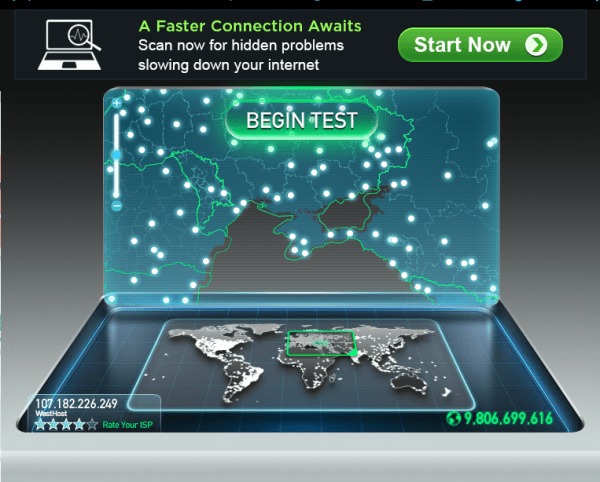

Наглядно инструкция к онлайн сервису приводится в следующем видео:
Важно отметить, что в тарифах провайдеров всегда указывается скорость получения данных, а не их отдачи. Второй показатель, как правило, всегда ниже первого, но это не столь критично и не играет роли для вас, как для пользователя.
2ip.ru
Этот сайт является многофункциональным и дает доступ к различным сервисам, которые тем или иным образом касаются Интернета. Среди них есть и тестирование скорости соединения. Чтобы открыть тест необходимо перейти на вкладку «Тесты» и найти в перечне «Скорость интернет соединения»: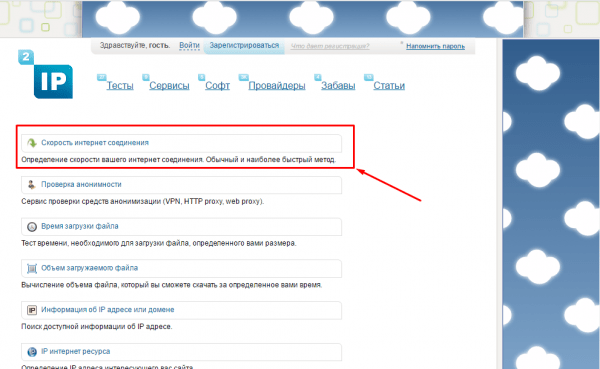
На данном сайте также подразумевается возможность выбора сервера, но если его не указывать, система сама подберет для вас наиболее оптимальный, по ее мнению, вариант. Для начала теста необходимо нажать кнопку «Тестировать», расположенную в нижней части активного окна:

В среднем проверка занимает несколько минут, а результат выводится в следующей форме:
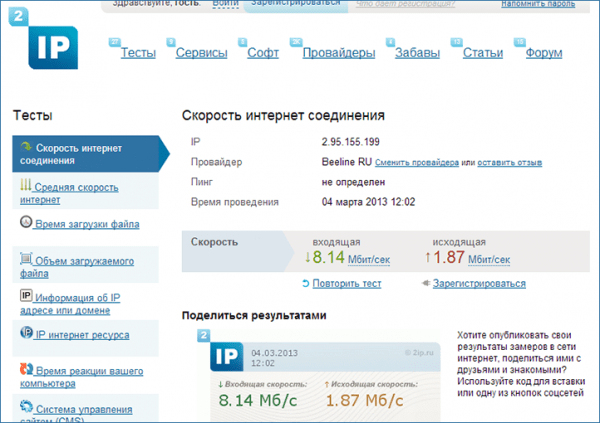
Таким образом, в считанные минуты вы сможете узнать скорость своего интернет соединения без использования каких-либо сложных программ или манипуляций.
Помните, что при подключении через Wi-Fi показатель скорости соединения будет несколько ниже, чем при прямом кабельном подключении. Это обусловлено ограничениями самого оборудования.
Проверка скорости интернета при помощи Торрент
Существует еще один способ проверить скорость работы вашего Интернета. Для этого вам потребуется скачать любой торрент-клиент, если его нет на вашем компьютере. После чего в списке трекеров необходимо найти какой-либо файл, раздача которого осуществляется более чем 1000 пользователями, а количество скачивающих наиболее минимально. Именно такой файл и необходимо поставить на загрузку.После старта скачивания должно пройти где-то 2-5 минут, чтобы скорость дошла до своего пика. Именно этот показатель и будет являться показателем скорости скачивания, то есть, получения пакетных данных. Обычно он приравнивается к тому, который указывается провайдерами.
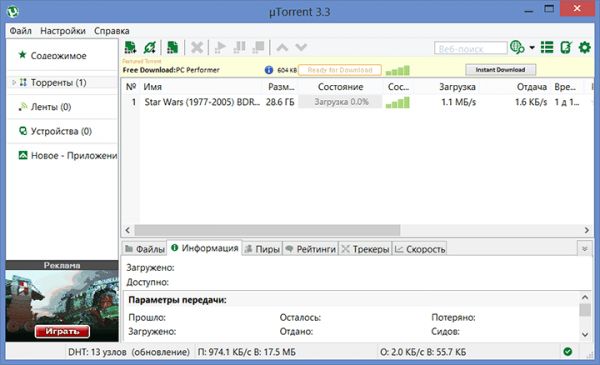
Стоит отметить, что на торрентах в качестве основных единиц измерения используются килобайты и мегабайты. Для перевода данных в килобиты и мегабиты, которые используются провайдерами, необходимо умножить их на 8. То есть, при скорости скачивания в 1 мегабайт/сек, скорость интернета будет составлять 8 мегабит/сек.
Интернет давно стал настоящей необходимостью для многих пользователей и его скорость играет далеко не самую последнюю роль, поэтому важно следить за ее стабильностью. Вышеописанные способы позволят вам просто узнать скорость вашего соединения, и в случае возникновения каких-либо проблем быстро приступить к их устранению.
Стабильный и быстрый интернет – это то, без чего сложно представить современный компьютер.
Понятие высокой скорости интернета для каждого пользователя свое, некоторым достаточно подключения с передачей и загрузкой данных в 20 Мбит в секунду, другим требуется не меньше 500 Мбит.
Проверить скорость интернета, к которому подключен компьютер, очень просто. Есть несколько сервисов, которые позволяют это сделать, и их работу рассмотрим в рамках данного выпуска.
Вы можете посмотреть видео, о том как проверить скорость интернета на компьютере. Или же изучить статью ниже.
Как проверить скорость интернета сервисом Яндекс?
Компания Яндекс имеет множество различных веб-инструментов, направленных, как на разработчиков, так и на простых пользователей.
Одним из сервисов, которым Яндекс предлагает пользоваться бесплатно, является «Интернетометр» . Он позволяет определить не только скорость интернета на входящее и исходящее соединение, но также и некоторые другие параметры сети.
Пользоваться Интернетометром от Яндекса легко и удобно:
- Перейдите на сайт сервиса: https://yandex.ru/internet/ ;
- Сразу после перехода на сайт, вы заметите, что сервис определил браузер, с которого выполнен вход, а также IP, разрешение монитора и регион. Ниже есть подробная техническая информация о cookie, браузере, операционной системе и прочих характеристиках соединения и устройства, с которого вы выполнили вход на сайт;

- Чтобы начать измерение скорости интернета, нужно нажать кнопку «Измерить» ;
- Начнется процесс замера скорости интернета, который использует компьютер. На измерение потребуется пара минут, после чего вы увидите результат.

Кстати! Если Вы хотите увеличить скорость интернета до максимума, то я рекомендую вам изучить следующие выпуски:
Как проверить скорость интернета через сервис SpeedTest?
Пожалуй, самым известным сервисом для измерения скорости работы интернета является Speedtest .
В отличие от сервиса Яндекс, он не предоставляет дополнительную техническую информацию, и его основная задача – быстро проверить скорость интернет-соединения.
Обратите внимание: Speedtest – это не только сайт в интернете, но и приложение для мобильных устройств. Если замерять скорость интернета требуется довольно часто, имеет смысл скачать программу на смартфон или планшет.
Чтобы выполнить замер скорости интернета через сервис Speedtest , нужно на странице сайта нажать на кнопку «Начать» . Ссылку на этот сервис вы также найдете в описании к этому видео.
В отличие от сервиса Яндекс, Speedtest в процессе замера данных о скорости интернета демонстрирует красивую графику, напоминающую работу спидометра.
После замера скорости сети пользователь узнает не только число Мбит в секунду на загрузку и выгрузку данных, но также и данные о пинге при подключении к серверам в регионе, который можно выбрать перед началом теста.
Обратите внимание: Если сервер для тестирования не выбрать самостоятельно перед началом проверки скорости интернета, сервис Speedtest автоматически будет проверять скорость подключения к ближайшему по географической локации серверу или к серверу провайдера интернета. Результаты, в зависимости от подключения к разным серверам, будут отличаться.
Проверка скорости интернета с помощью сервиса 2ip
Еще один известный российский сервис для проверки скорости интернета – это 2IP .
В отличие от конкурентов, данный сервис имеет значительно больше функций, но многие из них могут быть интересны только администраторам сайтов.
Как и сервис Speedtest, 2IP умеет проверять соединение при подключении к серверам в различных регионах. Выбрать сервера можно на соответствующей карте, представленной на странице инструмента для замера скорости интернета.
Стоит отметить , что большая часть серверов, к которым можно подключиться через 2IP, расположены на территории Российской Федерации.
Чтобы замерить скорость интернета , нажмите на кнопку «Тестировать» , после чего появится визуализация спидометра, по которой можно следить за результатами измерения.
Обратите внимание , что под результатами измерения сервиса 2IP есть возможность посмотреть различные статистические данные.
Например, можно узнать среднюю скорость интернета в том регионе, где вы находитесь, посмотреть среднюю скорость интернета от вашего провайдера (на основе других измерений), узнать максимальную скорость интернета среди замера за последние сутки и так далее.
Кстати существует еще и неплохая для замера скорости интернета. Если хотите, то можете воспользоваться и ей.
Ну а на сегодня все! Напишите пожалуйста в комментариях получилось ли у вас измерить скорость вашего интернета с помощью различных сервисов! И какой из сервисов вам понравился больше всего.
А также не забудьте подписаться на наш канал YouTube и оповещения, нажав на колокольчик возле кнопки подписки!
